
Steam Deck的基本设置和插件
title: Steam Deck的基本设置和插件 id: b22dc65ed66ee052e4dfc49e42b34bb0 tags: [] date: 2024/09/23 15:09:26 updated: 2025/02/06 15:19:14 isPublic: true --#|[分隔]|#--
Steam Deck的基本设置和插件
喜欢打游戏,但自从有了娃,成奢望了,还好一年半后,媳妇允许我买了台Steam Deck掌机,也就是可以玩儿PC电脑上可以玩儿的游戏了。
下面是鼓捣这台掌机(Steam Deck)的记录,关键是对好用的工具的推荐。
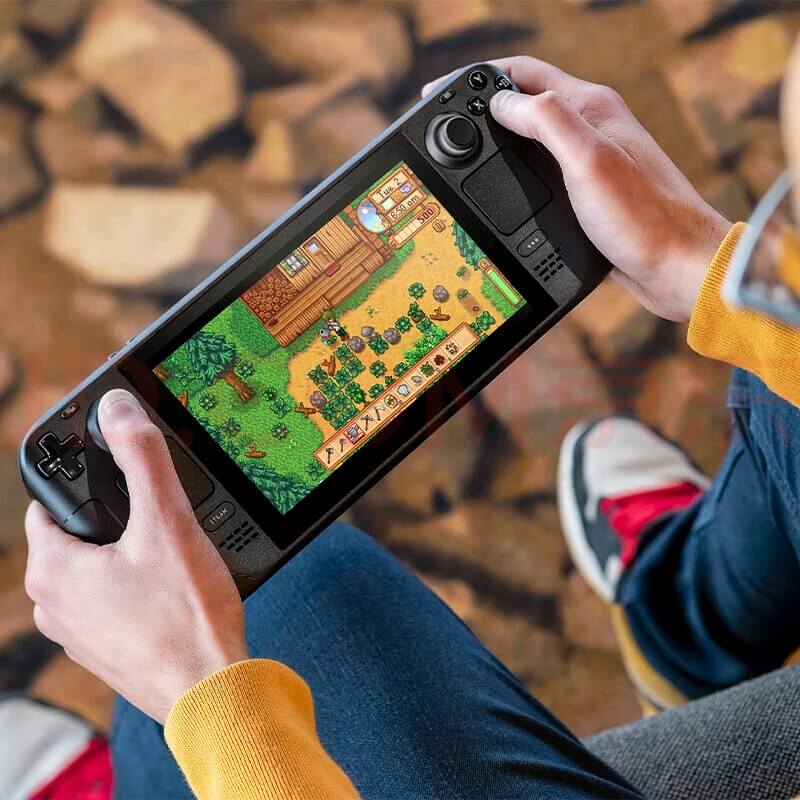
前置说明
掌机的系统是 SteamOs,是基于Linux开发的独立系统。
这个系统分为掌机模式和桌面模式:
掌机模式:用起来像是一个全屏软件,展示游戏列表和游戏相关的配置,就是为了让沉浸式玩儿游戏的模式,其实再本质一点,它就是一个本地网站,一个全屏运行在浏览器中的「页面」。
桌面模式:用起来类似一个windows系统,实际是个Linux系统,自己安装软件需要在这里进行。
两种模式可以方便的切换。
这个系统本质是Linux系统,如果想运行Windows系统的App,需要先在掌机中,把软件添加掌机的Steam软件中,再在Steam软件中启动这个App。
因为在Steam中启动的App,都会自动使用SteamOs专门的windows兼容层,来运行windows的App。
把App添加到Steam的方法:
方式一:在桌面模式下,右键App的启动文件,添加到steam(比较方便)。
方式二:在桌面模式下,打开steam软件,软件的左下角,添加游戏,把那个App的启动文件添加进来。
之后,可以在桌面模式的Steam软件中,或者掌机模式下,进入到这个App的主页,通过「启动游戏」按钮来启动。
友情提醒
提醒1:常用快捷键
长按Steam按键,会展示系统支持的所有快捷键
呼出键盘:按下Steam + x
截图:按下Steam + 右肩键
提醒2:桌面模式是可以设置为中文的:
桌面模式点左下角图标,找到 Settings 项,右侧选择 System Settiongs ,点进去
弹出的框中,选择 Regional Settings 点进去。
点进去后,Language 和 Formats 这两项中都有语言相关的设置。
设置完后,重启系统可以生效。
提醒3:键盘是可以添加一个中文键盘的
在掌机模式的设置中的键盘相关的位置
添加后,再呼出键盘,可以方便的切换中英文,主要用处,可能是游戏中给角色起名字、地图放锚点写备注。。。
提醒4:添加创意工坊的mod
首先在网页、手机版Steam,登录steam账号,进入游戏主页-社区中心-创意工坊,点击想用的mod,点击订阅。
上面这一步其实直接在Steam Deck中进行也行,但掌机操作不那么方便。
这里有个关键一步,打开掌机,进行翻墙,至少「Steam商店」模块需要翻墙。
不是打广告,这里建议使用 网易UU加速器 的主机加速功能:
下载手机版 「UU主机加速」 这个软件
打开、登录,用硬件加速,添加主机
按照它清晰明了的流程,给主机安装对应工具(我用的这个方案)
手机给对应Steam Deck启动加速,也就是启动翻墙,手机和这个Steam Deck需要在同一局域网(如果没有wifi,可以手机开热点给Steam Deck连接,这样也就是同一局域网了)。
真不是打广告,这个方案我觉着是比较省事方便的,我记得几个月前用的时候,它是有一小时的Steam商店免费加速的,只是给Steam商店部分翻墙,如果只是加载订阅的mod,是完完全全足够的。
同Steam账号在页面上订阅了mod后,Steam Deck在联网且能够翻墙访问到Steam 商店时,他是会自动把游戏中订阅的mod自动下载的。
可以在手机启动加速后,Steam Deck打开某个游戏的主页,查看这个游戏的属性,里面会有创意工坊这一项,打开过去,就能看到这个游戏的所有已订阅的mod,在这里可以确认mod是否同步下载完成了。
mod同步OK后,就可以关闭加速了,整个过程只需要开启加速一分钟左右就OK了。
提醒5:游戏存档、mod位置
一般网上找游戏的存档、mod时,教程会告诉放在哪哪哪个文件夹下,这就会让steamcdeck玩家有点傻眼,因为对方说的目录,在deck设备中不存在。
其实还是存在的,steamdeck把那些文件,同意放在deck设备中的某个文件夹下,就是这个文件夹:
这个文件夹下,就是类似windows系统中的游戏id的文件夹们,可以对应的进一步寻找。
兼容层工具:Proton GE
这是一个软件,在桌面模式中在自带的应用商店中搜索并安装,详细可看哔哩哔哩教程。
说明:SteamOs本质是一个Linux系统,而运行的游戏都是Windows版本的,之所以能运行,是因为SteamOs在运行游戏时,使用了系统自带的一个兼容层,这个兼容层为游戏模拟了Windows系统的环境。
但Windows系统太复杂了,SteamOs自带的兼容层有时不能满足游戏的需求,可能导致游戏运行时出问题,比如启动游戏就报错、游戏中场景动画黑屏、卡屏、掉帧等等。
所以,Proton GE就是一个第三方提供的兼容层工具,启动游戏时,可以在「启动游戏」按钮右侧的游戏设置-属性,在里面选择使用不同的兼容层(一般直接使用最新的就OK)。
Epic平台游戏:Heroic
E父应该都知道,和steam类似的、天天送游戏的平台,这个平台相当于是steam的竞品。
steam可以通过安装Heroic这个软件,然后在这个软件中绑定epic账号,就可以安装并游玩儿epic平台下的游戏了。
局域网发送文件:LocalSend
这个软件比较推荐,但并非所有人都需要,他的作用是可以在局域网下,使用这个软件给不同的设备互传文件。
尤其是玩儿学习版游戏时,一个游戏可能几十G,直接在掌机的桌面模式下安装网盘软件后下载,这样也不是不可以,但感觉不太灵活。
我比较喜欢先使用手机下载游戏的安装包,可能下载几个钟头这样,然后手机和掌机的桌面模式都安装这个软件,使用这个软件,从手机传到掌机,再从掌机中解压、添加到steam,再回到掌机模式,选择个Proton GE的最新的兼容层,开始玩儿。
其实下载steam的购买的正版游戏,还就是要再掌机模式下下载游戏,那是没办法的事了。
分界线
上面都是直接在桌面模式安装的软件,下面推荐的,是需要先安装插件商店Decky Loader,再在商店中安装的插件。
这些插件,比上面的软件要常用、用处大。
插件商店:Decky Loader
首先安装插件商店:Decky Loader,下面是第一步,安装。
安装Decky Loader的方式,据我观察有两种:
终端指令方式(推荐):
先在掌机模式设置,打开开发者模式
切换到掌机,设置-用户-设置密码
打开终端工具Konsole,输入安装Decky Loader的指令,回车,要求输入密码,回车,安装完成
回到掌机模式,侧边栏多了插头图标,插件安装完成
软件包安装:
先在掌机模式设置,打开开发者模式、启动远程调试
切换到掌机,安装别人提供的Decky Loader的软件安装包(我没有使用这种方式)
回到掌机模式,侧边栏多了插头图标,插件安装完成
下面就终端指令方式,来讲解一下如何安装插件商店。
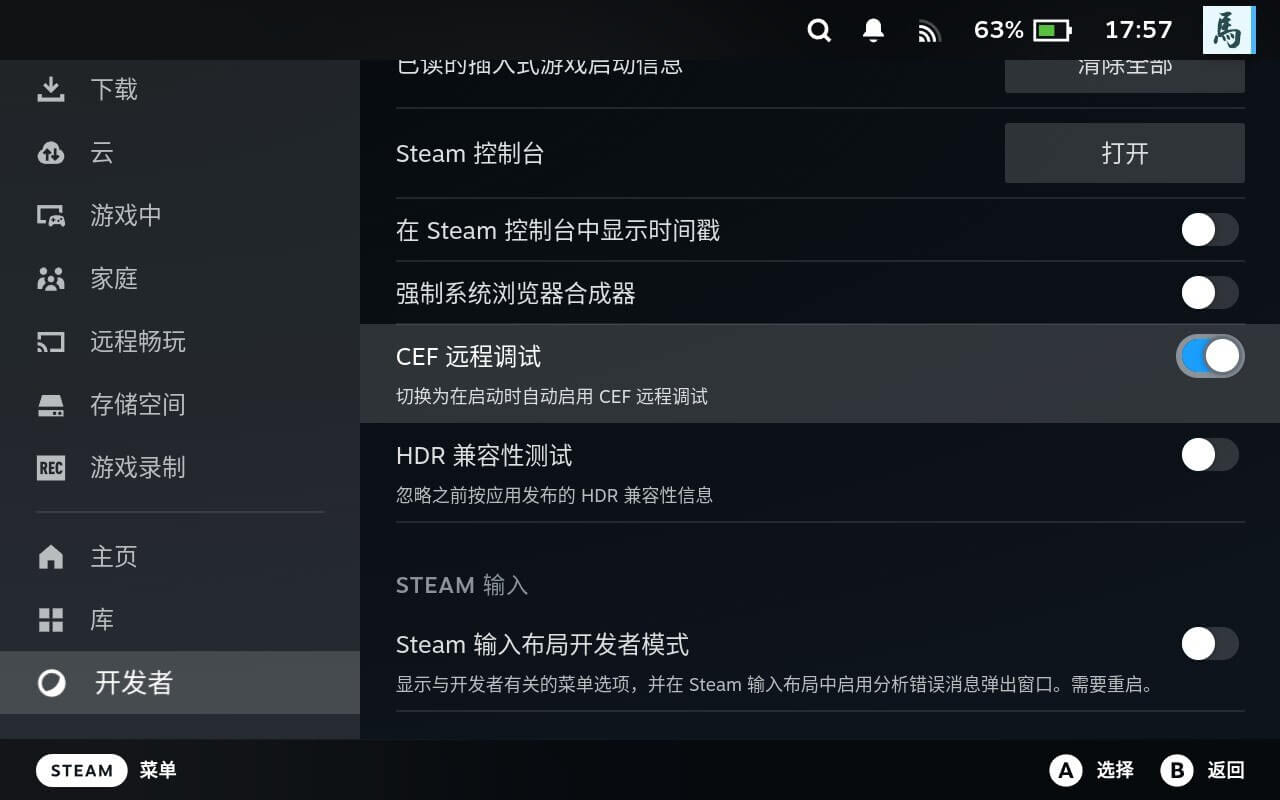
1. 开发者打开CEF
第一步,先在掌机模式下,进入掌机设置,然后找到开发者,在开发者设置中,把CEF远程调试打开,因为安装插件商店,是使用非正常途径进行安装的。
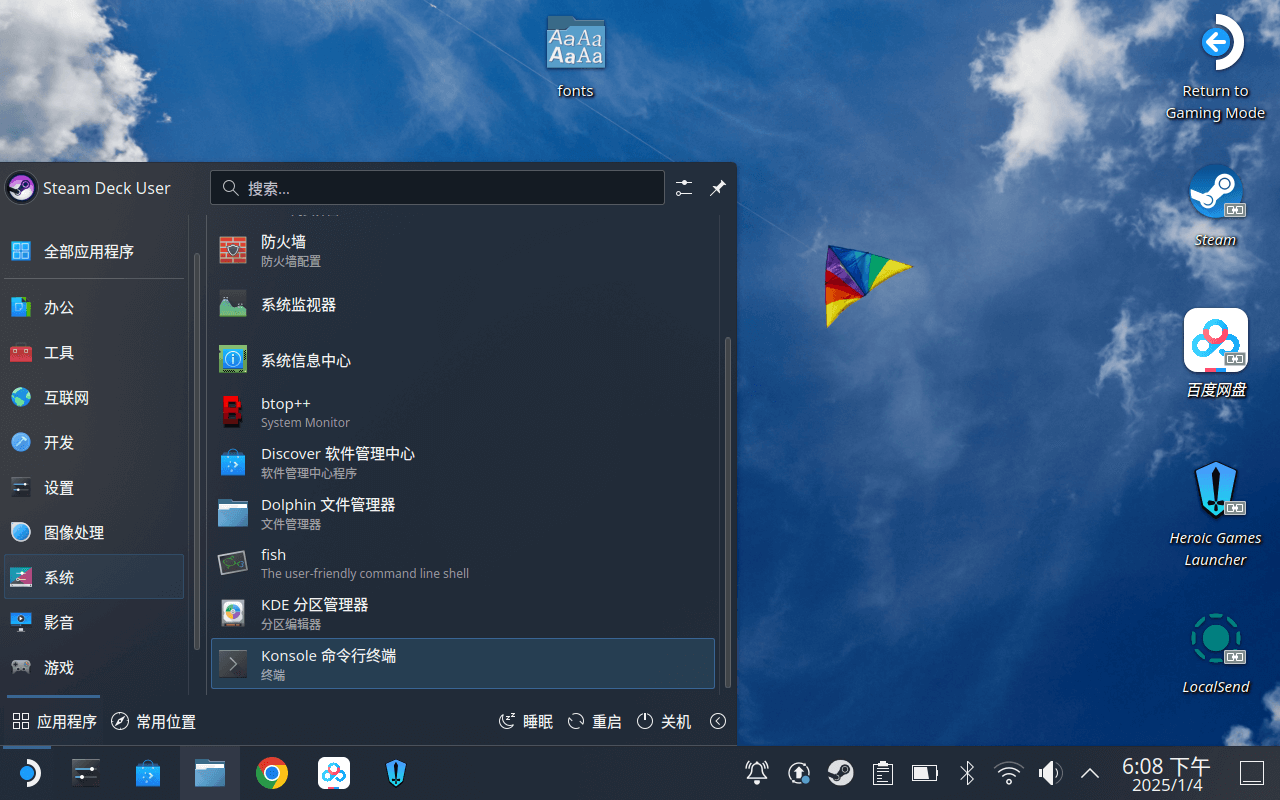
2. 桌面模式输入指令
启用CEF远程调试后,切换到桌面模式,见下图,点击桌面左下角,找到系统-Konsole命令行终端,打开这个软件。
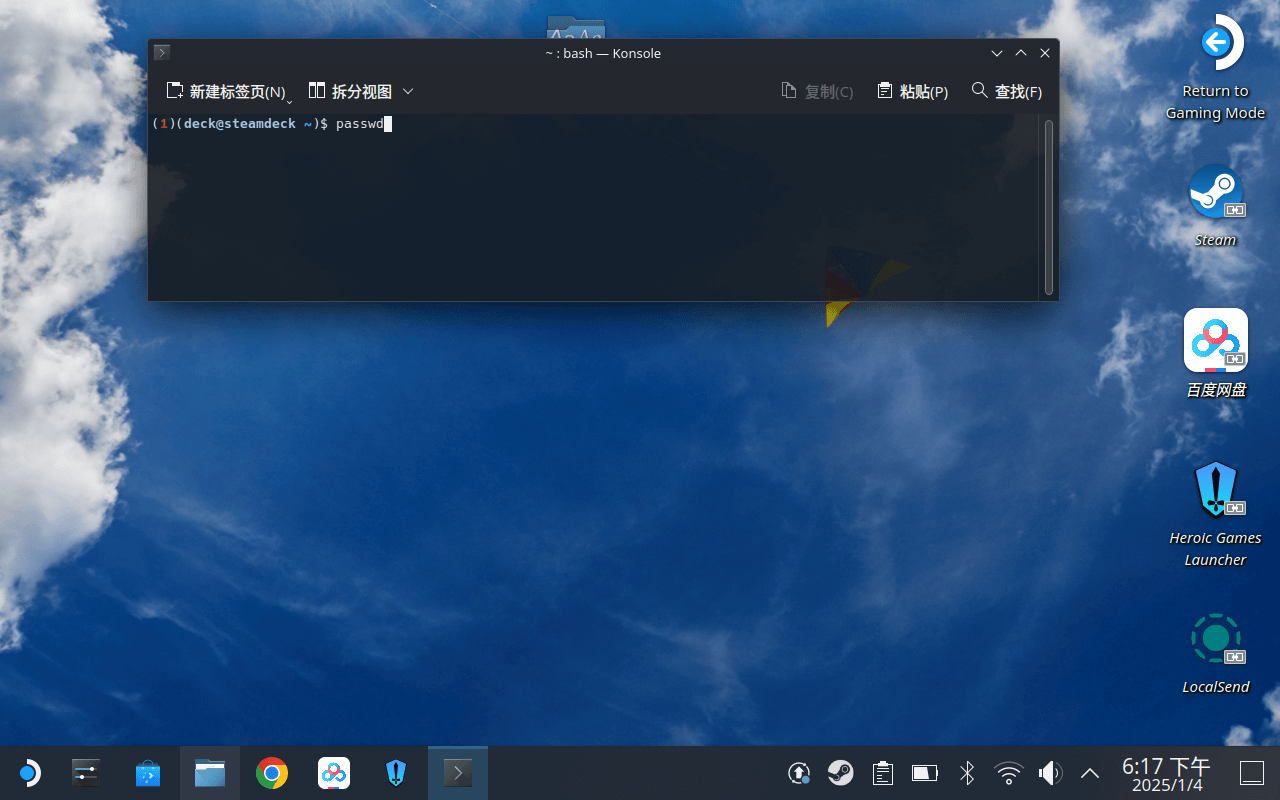
3. 输入passwd
需要先设置安全密码,如果已经设置过了,可以跳过这一步,直接到第4步。
设置安全密码,需要调起键盘(steam + x键),输入 passwd,然后按下键盘中的回车按键。
如果以前没有设置过,这里会让设置一个密码,输入密码时是不显示的,设置完后按下键盘的回车即可。
如果以前已经设置了,那这里就是让输入原密码,然后设置新密码,也就是会开始改密码,所以以前设置过的,这一步可以跳过。
我是已经设置过的,这一步就跳过了。
4. 输入指令安装
设置过了安全密码,就剩最后一步了,在这里输入安装插件商店的指令,指令有几十个字符,不想按键盘抄的,可以使用LocalSend把文本从电脑、手机上传到steamdeck中,复制然后粘贴。
首先粘贴一下插件商店的官方安装指令,这个指令在国内基本都会因为网络原因失败:
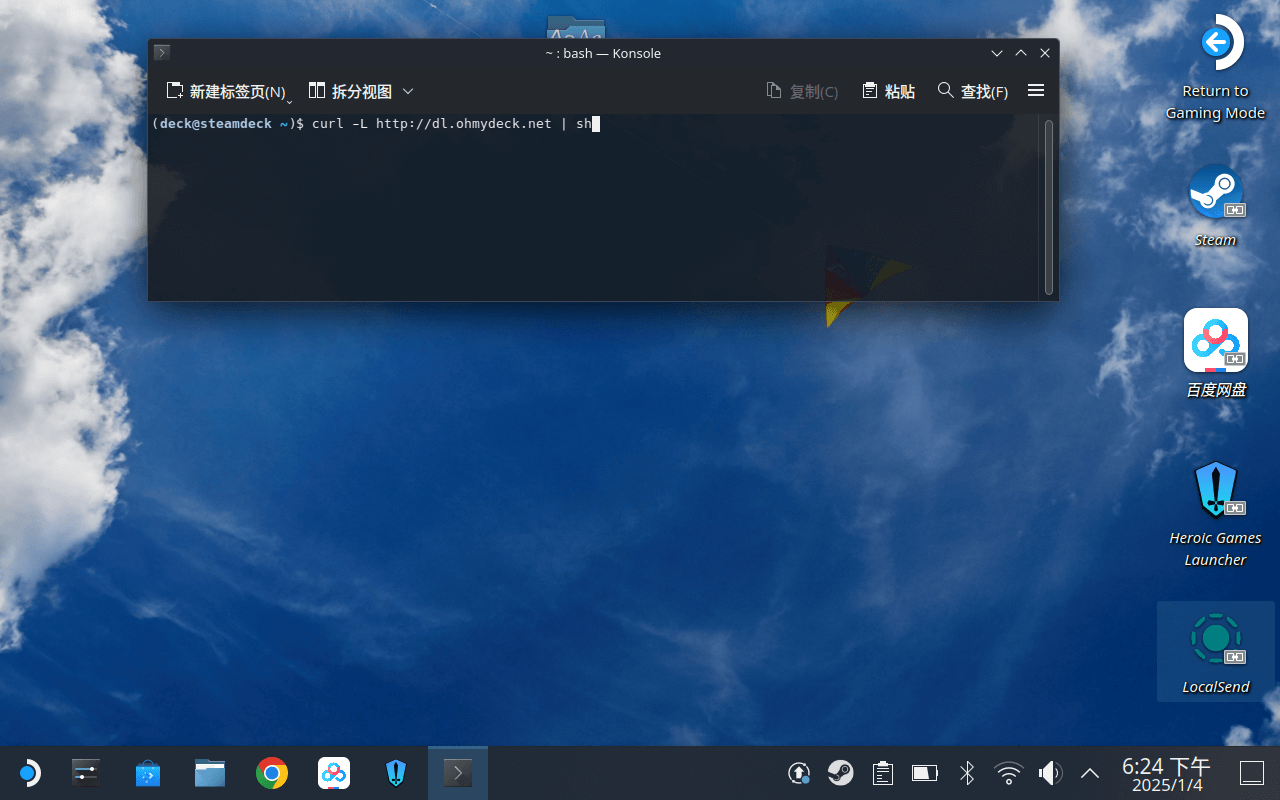
所以,可以直接忽略上面的官方指令,而是输入国内的镜像源的安装指令:
这个国内源,是游戏大佬自己搭建的服务器,把外网插件商店的官方服务器中的商店源码,复制到了国内这个服务器,以供国内游戏玩家使用。
输入后,直接回车,它会打印一些安装进度之类的,中间会暂停,要求输入上面输入的安全密码。
输入安全密码再次回车,会最终安装完成。
5. 安装完成
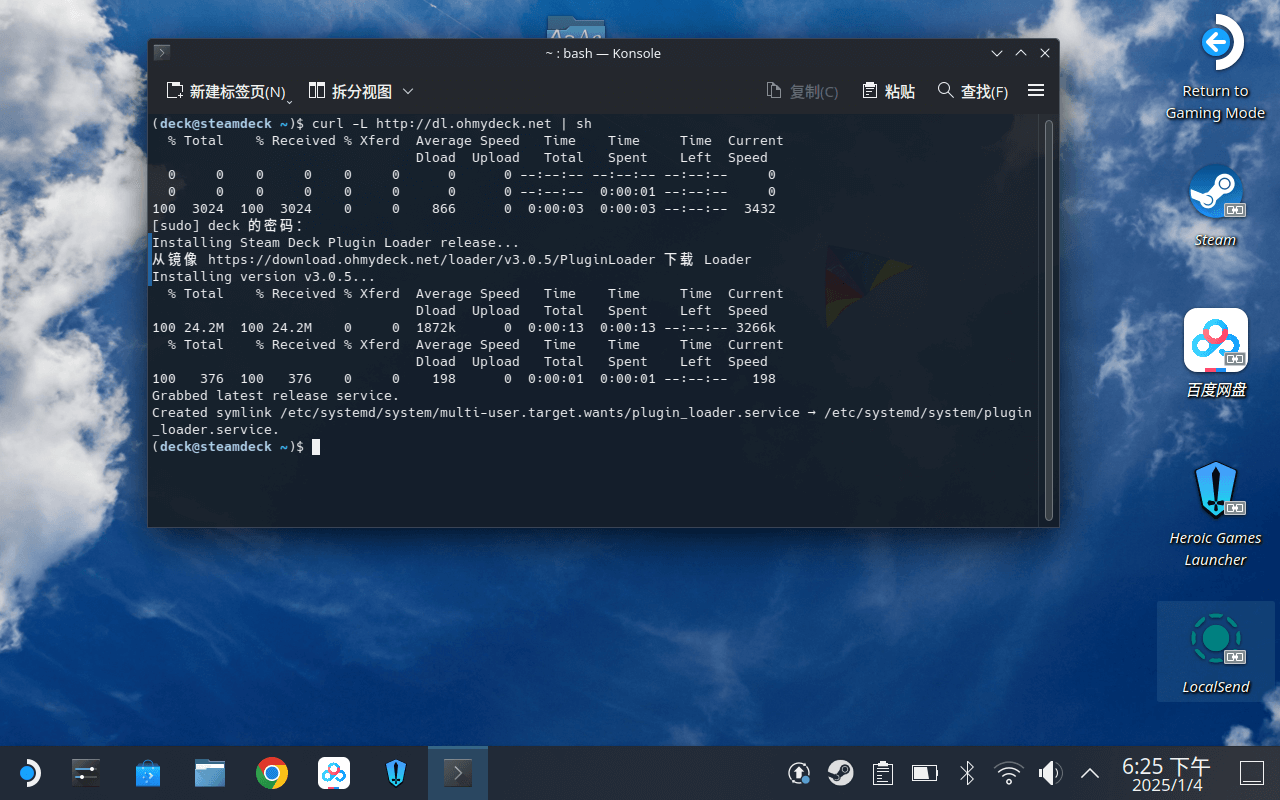
安装完成后,可以直接回到掌机模式,按下右侧三个点的按钮,展开的侧边中,就可以看到插件商店了,下面是安装完成是的打印们。
也就是下图中现在选中的那个,插头一样的图标,右边是我已经安装的几个插件。
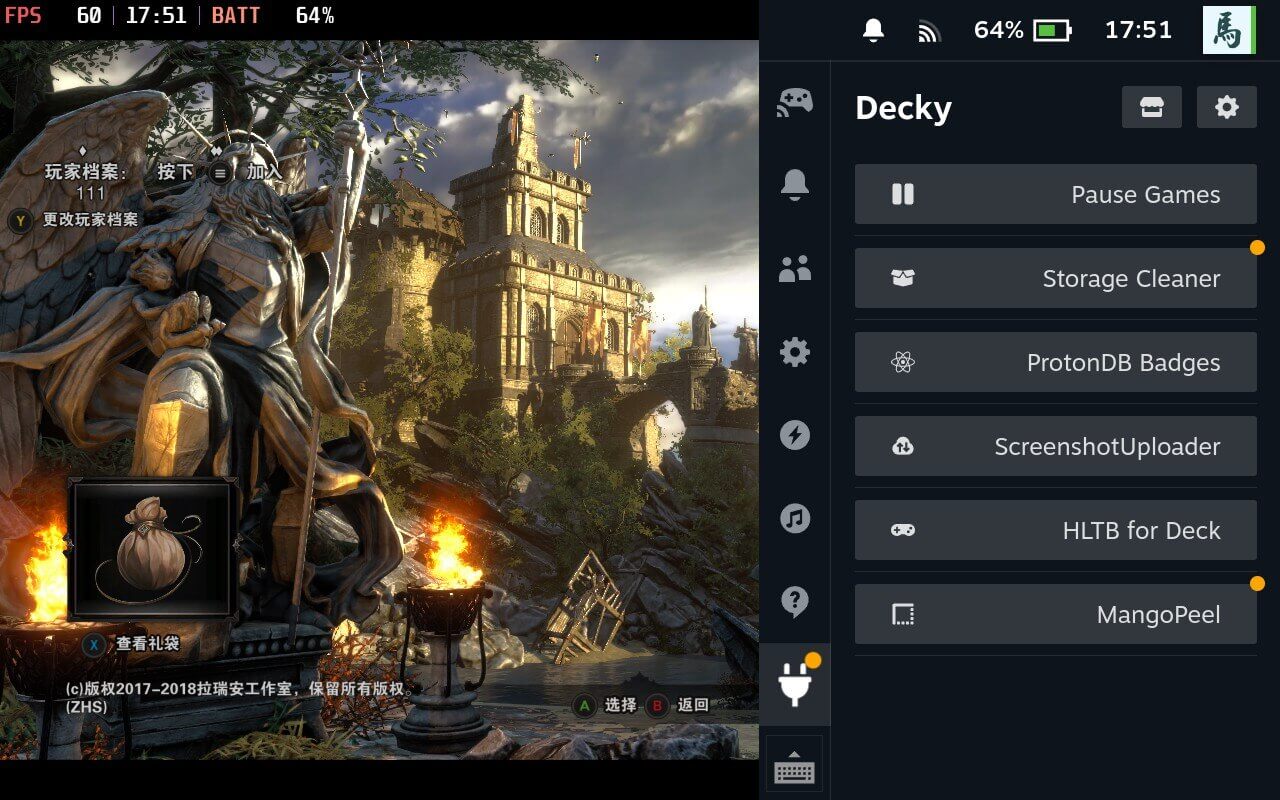
此后可以在这里,查看所有已安装的插件,也可以在插件商店中,搜索并安装其他插件。
下面是推荐一些插件,带星号的是很建议安装的。
* 插件-随时暂停游戏:Pause Games
星号!这个超级强烈建议!!!
这个插件的作用,是可以随时暂停任何游戏,即便是不支持暂停的游戏比如黑暗之魂、老头环等,也都可以随时真暂停。
都知道Steam Deck掌机的一个特色,就是可以按下电源键,一键休眠,正在进行的游戏也可以直接暂停,就算是黑暗之魂、老头环这些不支持暂停的游戏也没问题。
但如果只是想暂时起身喝个水、老婆儿子忽然召唤自己,可能只是需要暂停游戏十几秒,这时会感觉如果按下休眠,会感觉很浪费,那就可以使用这个插件的功能,直接按下左下角Steam按键,展开系统菜单的同时,暂停游戏。
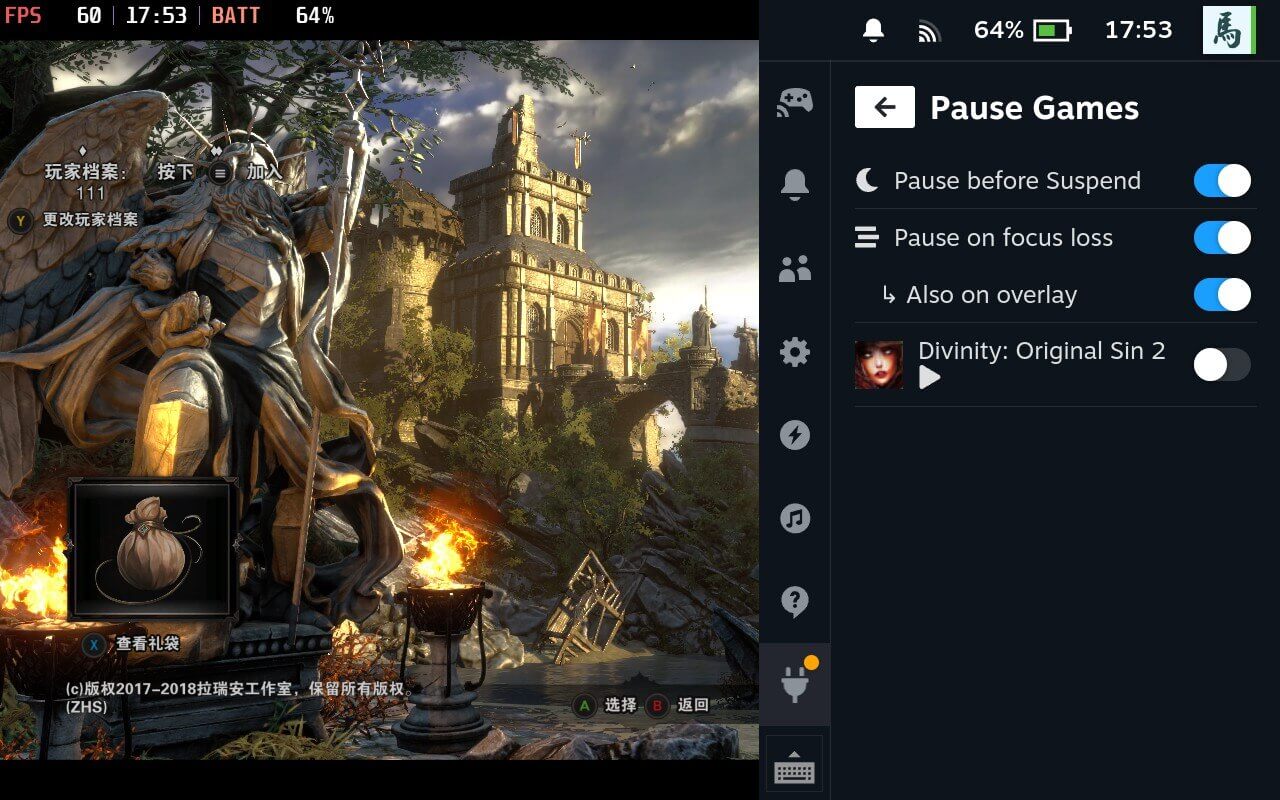
这个插件有以下几个设置:
系统休眠前暂停游戏
游戏失去焦点时暂停游戏,也就是切换到系统设置、查看别的游戏时
按下Steam打开系统菜单的覆盖层时,自动暂停游戏
这三个设置建议都打开。
而且,有个系统层级的bug可以借用这个软件解决,就是从休眠中恢复时,可能触发破音,无论是外放还是蓝牙耳机,都是破音的状态,只能重启游戏,或者再休眠几十分钟才能解决。
网上说,使用这个暂停插件,再休眠前自动暂停游戏,之后再从休眠中恢复后再继续游戏,就不会有破音的现象了。
反正自我使用了这个插件的几个月,确实再没有破音过了。
插件截图:
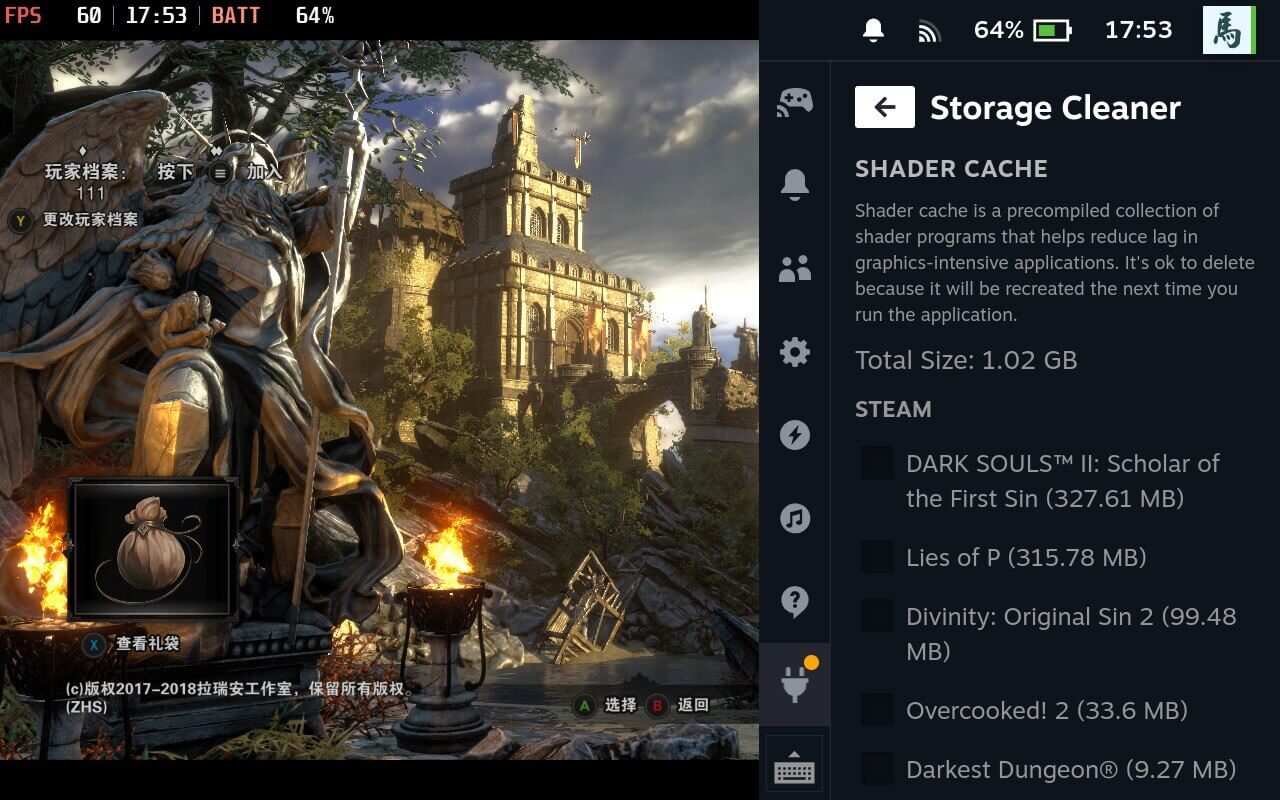
插件-空间清理工具:Storage Cleaner
能展示每个游戏的空间占用,包括游戏本体、游戏存档、着色器等等,尤其是着色器,据说当游戏卸载了,着色器并不会被清除,这对于我只有512G空间的掌机来说,还是需要斤斤计较的给删掉的。
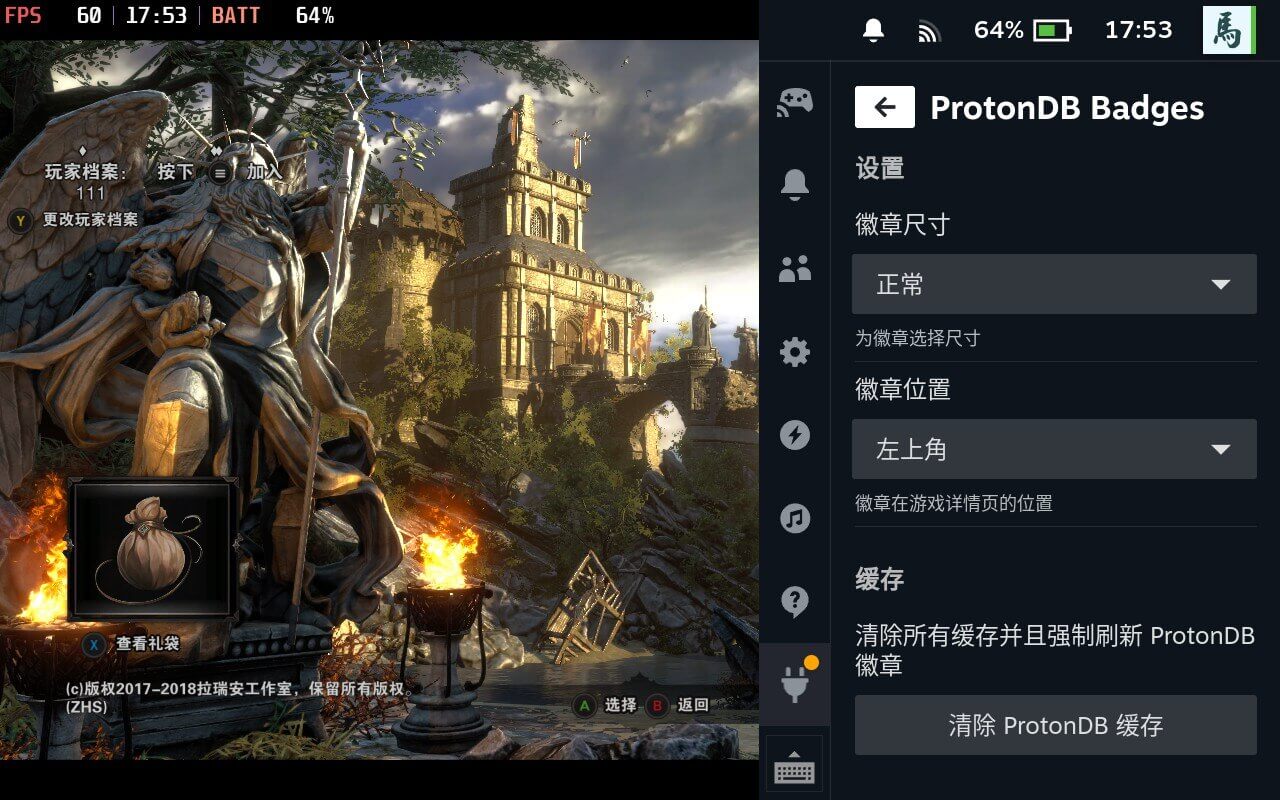
插件-游戏兼容性评级:protonDB badges
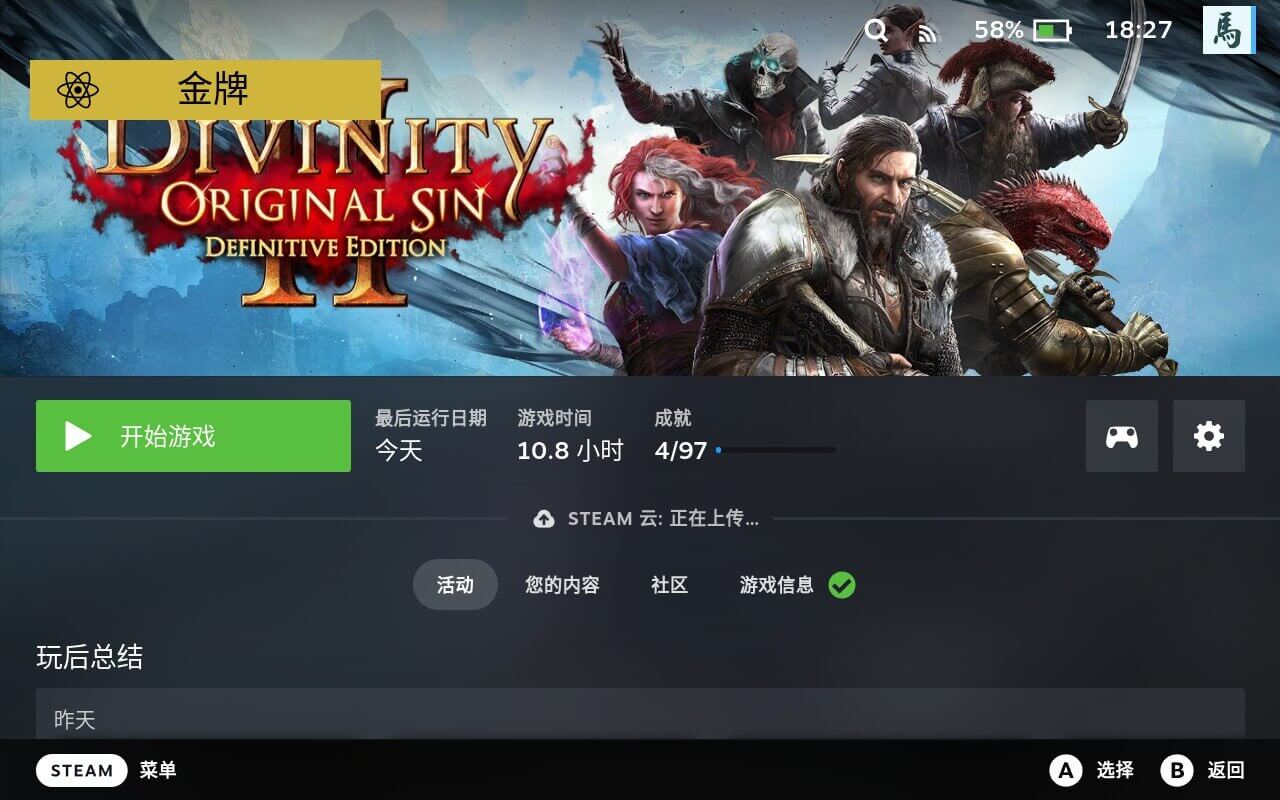
这个是基于第三方数据统计的,比Steam官方的更准确,因为很多明明掌机可以玩儿的游戏,Steam官方却显示不兼容。
会展示在游戏主页。
插件设置页:
插件效果展示,左上角的金牌就是这个插件显示的。
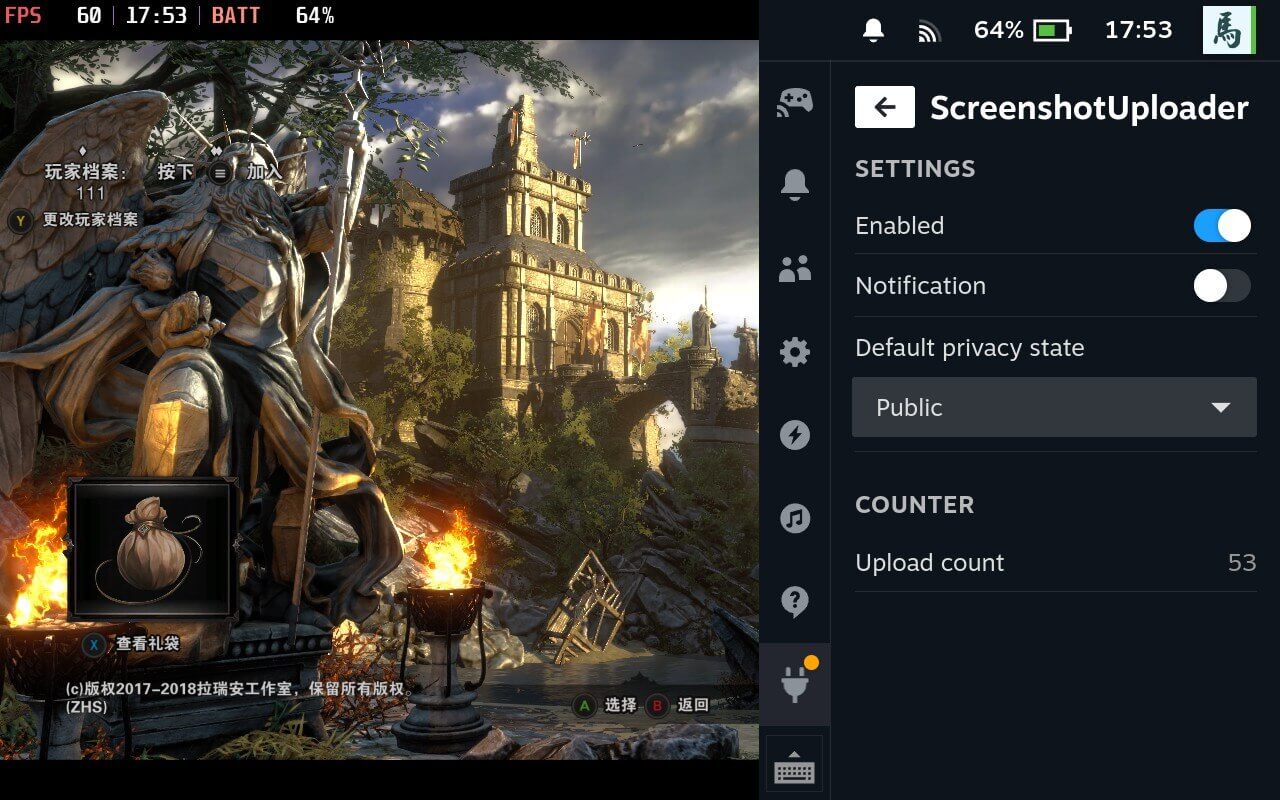
* 插件-自动上传截图:ScreenshotUpdater
星号!这个比较建议,能省事儿。
之前玩儿奥日、只狼,有了美景画面、达成重要成就时,我会截个图,但截完图需要自己在手动一张张上传,比较麻烦,有了这个应该能轻松不少。
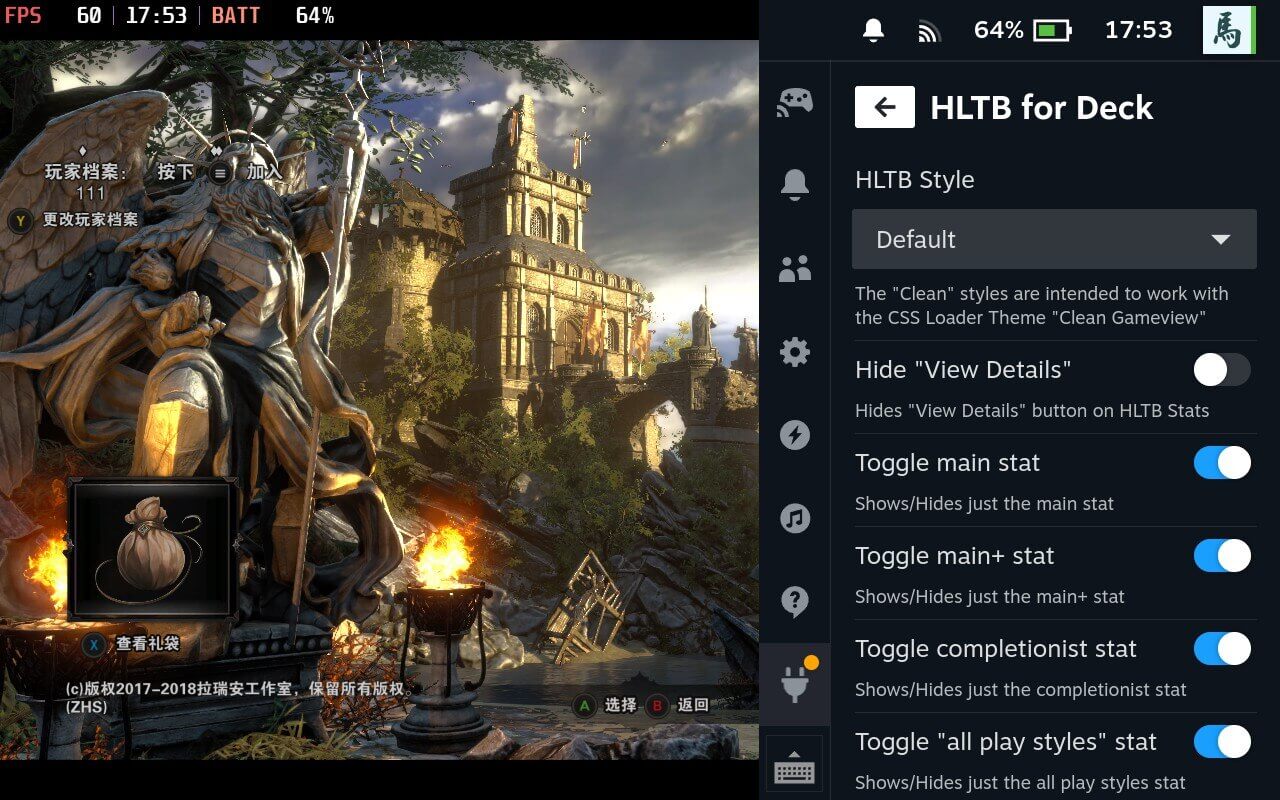
插件-多长时间能通关:HLTB for Deck
会展示从网上统计的,这个游戏的通关时长,主线通关、主线+支线、全流程、全收集等等。
会展示在游戏主页,这个我有点想卸载了,因为用处并不太大。
* 插件-性能界面展示自定义:Mangopeel
星号!这个强烈建议!
玩儿游戏时,按下掌机右下角的...按键,可以选择不同的性能界面等级:
0级:不展示性能界面
1级:只屏幕左上角展示实时帧数
2级:屏幕顶部展示一行,展示实时帧数、曲线、CPU占用、GPU占用,当前电量等等
3级:屏幕左上半屏幕,展示更多内容,但1/5的屏幕被挡住了
4级:屏幕左上半屏幕,展示更更多内容,有当前时间、温度等等
我本来是习惯展示等级2的,能看到帧数、电量,也仅遮挡顶部一小条的画面。
但是有一大遗憾:系统自带的不展示当前时间!!!
我经常需要看时间,比如地铁上关心换乘时间、公司关心午休结束的时间、晚上关心不能睡太晚等等,这时我要么按下右下角三个点,展开侧边弹出框查看时间,或者拿出手机看一眼,就很难受。
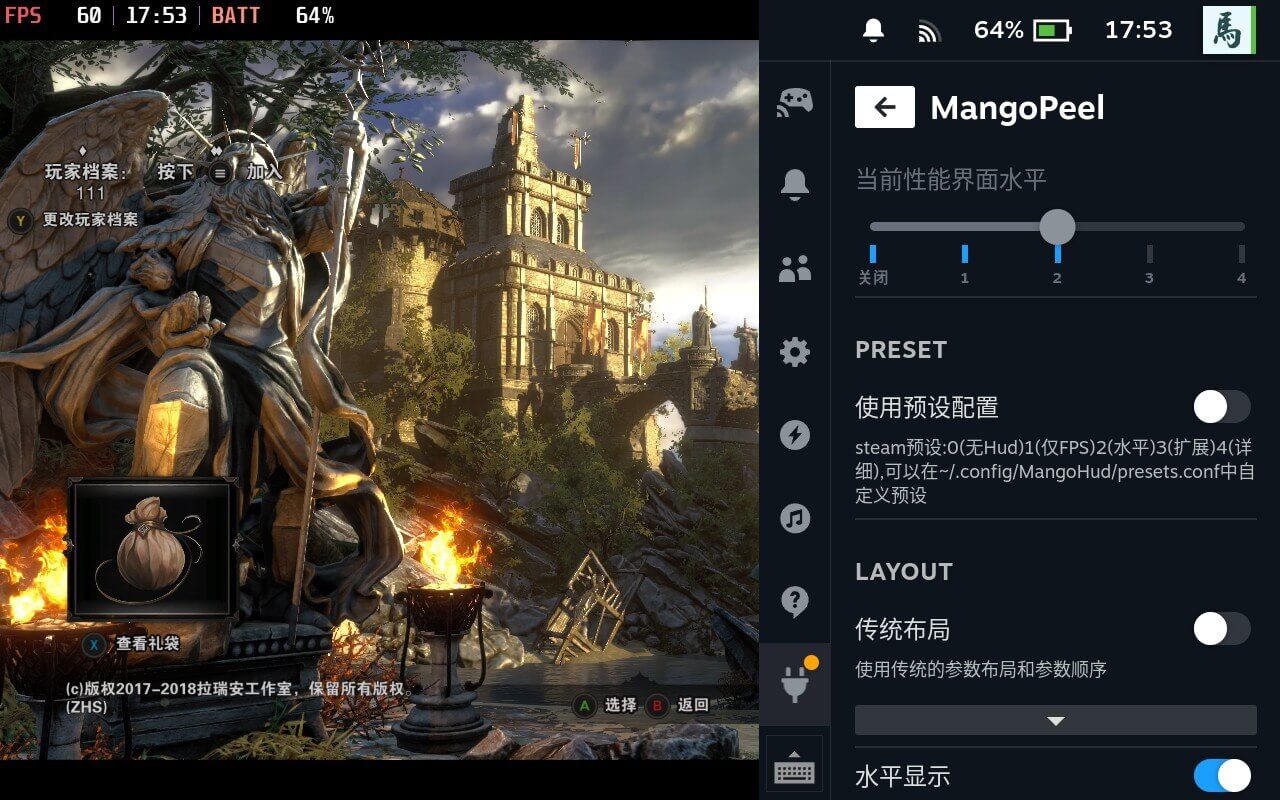
所以有了这个插件,我可以直接自定义等级2时展示的项,可以直接把时间、设备温度直接放上去,把大多数时候并不太关心的CPU、GPU信息隐藏。
下面是这个插件的设置界面,图片顶部左上角就是我当前的设置,只显示帧率、时间、电量。
插件-修改掌机模式样式:CSS Loader
Steam Deck的掌机模式,本质就是在浏览器里面全屏运行的一个本地页面。
所以,可以使用CSS来修改他的样式,安装插件后,可以在这个插件中搜索并应用不同的「主题」,让掌机模式的样式更讨喜。
插件-自定义游戏封面:SteamGridDB
在玩儿学习版的时候会比较需要,因为那些手动添加到Steam的游戏,他没有封面、图标之类的,可以使用这个插件在网上搜索并设置上。
插件-网页浏览器插件:web browser
浏览器而已,可以边打游戏边查攻略,但感觉,并不那么必要和方便,不如使用手机。
Last updated